Guide
OTT Premium sur IPTV Smarters Pro : connexion, guide TV, replay et réglages
Une configuration OTT Premium Smarters Pro se boucle en une dizaine de minutes, avec sous les yeux le message reçu après le paiement. L’application ne fournit aucune chaîne : elle lit l’accès que vous lui confiez. Ce guide suit IPTV Smarters Pro pas à pas, de l’ajout de l’utilisateur aux favoris, au guide des programmes, au replay et aux réglages du lecteur, puis donne la parade aux messages d’erreur les plus courants. Les menus évoluent d’une version à l’autre : les intitulés cités ici sont ceux que l’on trouve au moment où nous écrivons.
IPTV Smarters Pro : ce que fait l’application et où la trouver
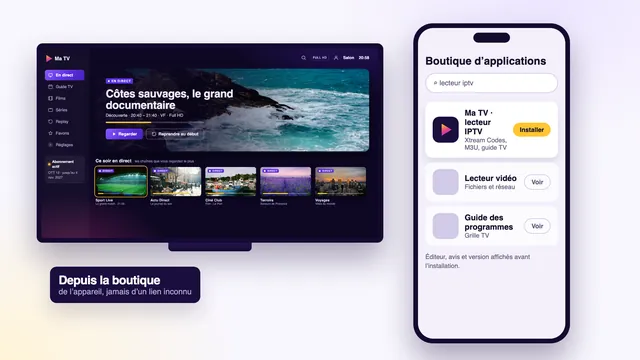
Dans les boutiques, l’application apparaît souvent sous le nom « Smarters Pro », avec Tech Smarters Private Limited comme éditeur ; rien à payer pour la télécharger, et une option « Premium » s’achète à l’intérieur, à un tarif qui peut varier selon la boutique. Cette option est facultative : rien ne vous oblige à la prendre pour regarder votre accès.
Smarters Pro est un lecteur vide, sans chaîne ni film : tout ce qui s’affiche vient de l’accès saisi dedans. Dans le duo OTT Premium Smarters Pro, l’application sert d’interface, et le contenu arrive des serveurs du service.
| Écran | Boutique | À noter |
|---|---|---|
| iPhone, iPad | App Store | Version minimale d’iOS : voir la ligne « Compatibilité » de la fiche |
| Apple TV | App Store de l’Apple TV | Aucune installation hors boutique ; un lecteur sur la box est plus stable qu’une recopie AirPlay |
| Mac à puce Apple | App Store | Même saisie que sur l’iPad |
| Téléphone ou tablette Android | Google Play | La version de la boutique passe avant tout APK trouvé en ligne |
| TV Android, Google TV | Google Play du téléviseur | Installation directe à la télécommande |
| Fire TV Stick | Absent de l’Amazon Appstore | Installation avec l’application Downloader |
| Samsung, LG | Selon le modèle et le pays | À défaut, IBO Player, Smart IPTV ou un boîtier en HDMI |
Sur un Fire TV, la méthode Downloader pour Fire TV Stick détaille chaque écran. Les téléviseurs Samsung et LG ont leur propre guide des lecteurs pour Smart TV, et sur Android, notre guide des applications Android et des APK explique pourquoi la boutique reste la voie la plus sûre.
Ajouter l’accès OTT Premium Smarters Pro avec Xtream Codes
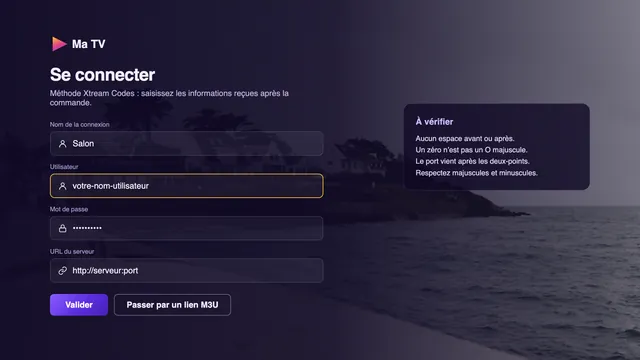
Au premier lancement, l’application présente ses conditions d’utilisation, puis un écran qui propose plusieurs manières d’ajouter un utilisateur. Retenez celle qui mentionne Xtream Codes, intitulée selon la version « Login with Xtream Codes API » ou « Se connecter avec l’API Xtream Codes ».
- Ouvrez le message de livraison sur votre smartphone, et posez le téléphone près de l’écran à configurer.
- Dans le champ Nom (parfois « Any name »), tapez un libellé libre qui vous aidera à reconnaître l’appareil : « Salon », « Chambre », « Tablette ».
- Dans Nom d’utilisateur, recopiez l’identifiant reçu, puis le Mot de passe, caractère après caractère.
- Dans URL, recopiez l’adresse complète : elle commence par
http://et se termine par un numéro de port placé derrière deux-points, comme danshttp://serveur:port. - Validez avec le bouton « Ajouter un utilisateur » (« Add user »). Smarters Pro récupère alors ses listes (direct, films, séries) ; la première fois, comptez de quelques secondes à une ou deux minutes.
- L’accueil s’ouvre sur ses grandes tuiles : TV en direct, films, séries et, selon la version, replay, guide et réglages.
Les pièges de la saisie
- Majuscules et minuscules comptent : « Martin » et « martin » sont deux utilisateurs différents.
- Un espace glissé à la fin, souvent par le clavier du téléphone lors d’un copier-coller, suffit à faire refuser la connexion.
- Gare aux sosies typographiques : zéro et O majuscule, 1, l minuscule et I majuscule. Agrandissez le message en cas de doute.
- Sans le
http://ou sans le port, la connexion échoue même quand tout le reste est juste.
Taper ces champs à la télécommande prend du temps. Si le téléviseur l’accepte, branchez un clavier USB, ou servez-vous de son application télécommande sur votre téléphone.
La playlist M3U : l’autre porte d’entrée, et ses limites
Le même écran d’ajout propose une seconde voie, nommée selon la version « Load your playlist or file/URL » ou « Charger une playlist ». Elle attend le lien M3U inscrit dans votre message de livraison.
- Choisissez cette option, puis le type « URL M3U » plutôt que « Fichier ».
- Donnez un nom à la liste, comme pour la connexion Xtream.
- Collez le lien entier, sans en couper la fin : il est long, et chaque caractère compte.
- Validez, puis patientez pendant le chargement de la liste.
Cette méthode marche, mais elle a trois défauts. La liste met plus longtemps à charger, puisque tout arrive d’un bloc. Le rangement des films et des séries est parfois moins net qu’avec Xtream Codes. Et le guide des programmes ne se remplit pas toujours seul : il faut alors renseigner le lien EPG dans les réglages, quand la version le permet.
Gardez donc le M3U pour les cas particuliers : un champ URL qui refuse obstinément l’adresse du serveur, ou une autre application, comme VLC ou Kodi, limitée aux listes de lecture.
Ranger les chaînes : catégories, favoris et recherche
Dans la TV en direct, les chaînes sont classées par pays, puis par thème à l’intérieur de chaque pays ; la France vient en premier. Avec plus de 40 000 chaînes, mieux vaut garder à portée de main celles que vous regardez chaque semaine.
Composer sa liste de favoris
Sur une chaîne, maintenez la touche OK enfoncée (ou votre doigt sur l’écran tactile) : un petit menu s’ouvre, choisissez « Ajouter aux favoris ». Selon la version, une icône en forme de cœur ou d’étoile fait la même chose pendant la lecture. Les chaînes retenues se regroupent dans la catégorie « Favoris », en haut de la liste ; films et séries ont leurs propres favoris.
En général, ces favoris restent enregistrés sur l’appareil où vous les avez créés : refaites la manœuvre sur la TV de la chambre pour y retrouver la même sélection.
Retrouver une chaîne ou un film
La loupe, en haut de chaque section, cherche par nom dans la catégorie ouverte ou dans tout le catalogue, selon la version. Trois ou quatre lettres suffisent, et évitent qu’un suffixe de qualité (HD, FHD, 4K) fasse échouer la recherche.
Le contrôle parental des réglages, enfin, pose un code sur des catégories entières ; certaines versions permettent aussi d’en masquer pour alléger la liste.
Le guide des programmes : charger et rafraîchir l’EPG
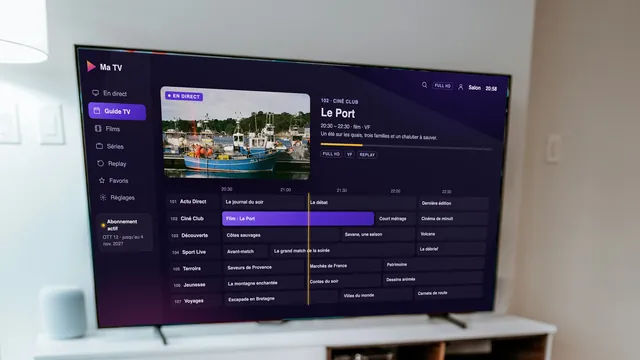
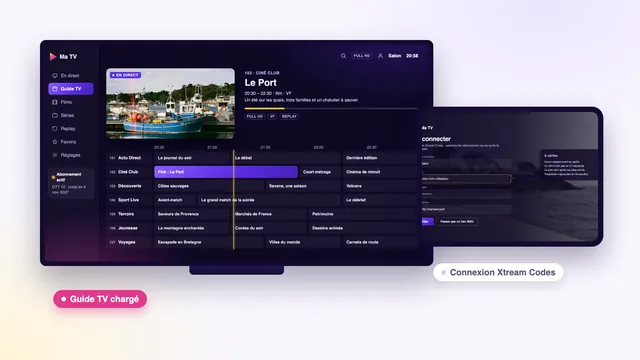
Avec une connexion Xtream Codes, le guide des programmes est fourni avec l’accès : Smarters Pro le télécharge lors de l’ajout de l’utilisateur, ou à la première ouverture de la TV en direct. L’émission en cours et la suivante apparaissent sous chaque chaîne, et la grille complète s’ouvre depuis la tuile du guide.
Si la grille reste vide ou date de plusieurs jours :
- Cherchez sur l’accueil, ou dans les réglages, l’option appelée selon la version « Installer l’EPG », « Mettre à jour l’EPG » ou « Refresh EPG », et lancez-la.
- Laissez le téléchargement aller jusqu’au bout : avec des milliers de chaînes, il prend parfois plusieurs minutes.
- Si les horaires sont décalés d’une ou deux heures, corrigez le décalage du guide (« EPG time shift ») dans les réglages, et vérifiez que l’appareil est réglé sur le bon fuseau horaire.
- Activez, s’il existe, le rafraîchissement automatique (menu « Automatisation ») pour que la grille se renouvelle seule tous les quelques jours.
Quelques chaînes n’ont pas de programme détaillé et affichent seulement leur nom ou « Aucune information ». La lecture n’en souffre pas. Le rôle exact du lien EPG dans un accès est expliqué dans notre guide sur la différence entre OTT et IPTV.
Replay, films et séries dans Smarters Pro
Revoir une émission passée
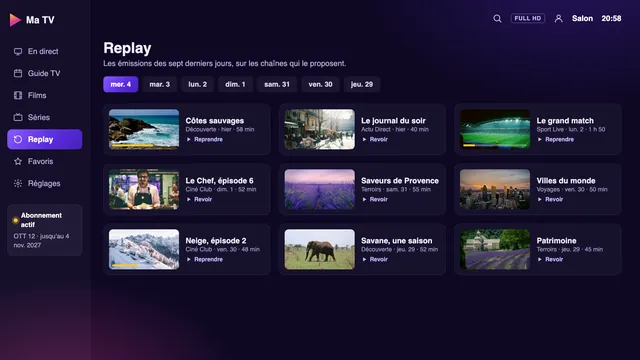
Les chaînes dotées du replay remontent en général jusqu’à sept jours en arrière, selon la chaîne. Dans Smarters Pro, on y accède par une tuile « Catch up » ou « Replay » sur l’accueil, ou depuis le guide, où les émissions disponibles sont signalées par un pictogramme, le plus souvent une horloge ou une flèche. Sélectionnez ensuite la chaîne, la date, et enfin le programme voulu.
La fonction « reprendre au début », qui relance une émission déjà commencée, ne fonctionne que sur ces mêmes chaînes. Ailleurs, le direct repart là où en est la diffusion.
La vidéothèque
Derrière les tuiles Films et Séries se trouvent plus de 120 000 titres classés par genre, doublés en français pour la plupart et proposés en VOSTFR pour les autres. Pour une série, l’application liste les saisons puis les épisodes, et la lecture reprend en général là où vous l’aviez laissée. Le guide du catalogue OTT Premium décrit le classement des bouquets et des genres.
Les réglages du lecteur : image, son, mémoire tampon
L’engrenage de l’accueil ouvre les réglages. Les intitulés changent selon la version et l’appareil, mais les mêmes familles d’options reviennent presque toujours. Modifiez-les une à la fois : vous saurez ainsi laquelle a réglé le problème.
| Réglage | Quand y toucher | Ce qu’il faut choisir |
|---|---|---|
| Lecteur (« Player selection ») | Une chaîne reste noire ou se fige alors que les autres passent | Passer du lecteur intégré au lecteur natif de l’appareil, ou à VLC s’il est proposé |
| Décodeur (HW, SW, HW+) | Image hachée, son sans image, écran vert | Le décodage matériel (HW) soulage les petits appareils ; le logiciel (SW) dépanne quand le matériel coince |
| Mémoire tampon | Petites coupures régulières en soirée | Une réserve plus grande, quand l’option existe : le lancement prend une seconde de plus, la lecture devient plus régulière |
| Format du flux (MPEG-TS ou HLS) | Toutes les chaînes se coupent au bout de quelques minutes | Basculer d’un format à l’autre, puis relancer la chaîne |
| Sous-titres et pistes audio | Film en VOSTFR sans texte, langue inattendue | Pendant la lecture, l’icône de bulle ou de haut-parleur liste les pistes disponibles |
Sous-titres et langue du son
Ces choix se font pendant la lecture : touchez l’écran ou appuyez sur OK, puis ouvrez l’icône des pistes. Si la piste de sous-titres en français d’un film en VOSTFR n’apparaît pas, changez de lecteur dans les réglages : tous ne lisent pas les mêmes formats de sous-titres.
Un seul accès sur plusieurs appareils
Installez l’accès dans Smarters Pro sur autant d’appareils que vous voulez : la TV du salon, une tablette, un téléphone. Sur chacun, refaites l’ajout de l’utilisateur avec les mêmes identifiants, sous un nom différent pour vous y retrouver. Une installation OTT Premium Smarters Pro par appareil, c’est tout ce qu’il faut.
La limite porte sur la lecture simultanée. Sur les formules à un écran (OTT 3, OTT 12, OTT 24), un appareil regarde pendant que les autres attendent ; avec OTT Duo, deux écrans tournent en même temps. Au-delà, le serveur refuse en général la connexion de trop : fermez la lecture sur l’appareil inutilisé plutôt que de le laisser en pause.
L’écran partagé de l’application (« Multi-Screen » selon la version) affiche plusieurs chaînes côte à côte. Chacune compte comme une lecture : avec une formule à un écran, n’en ouvrez qu’une.
Pour deux lectures en même temps dans la maison, la formule OTT Duo coûte 79 € pour 12 mois, contre 49 € pour OTT 12 sur un écran. Les quatre formules et leur nombre d’écrans sont présentées ensemble, et la commande d’un abonnement OTT Premium se fait en quelques minutes ; l’accès arrive 2 minutes après le paiement. L’ensemble du service, catalogue compris, est présenté sur l’accueil du site OTT Premium.
Un accès sert un seul foyer : s’il est utilisé ailleurs ou mis en ligne, il peut être suspendu.
Les erreurs fréquentes dans Smarters Pro et leur solution
Voici les messages les plus courants ; le libellé exact varie avec la version installée et la langue choisie. Avec un couple OTT Premium Smarters Pro, beaucoup viennent d’une simple faute de saisie.
- « Invalid username or password » ou identifiants incorrects : un caractère mal recopié, une majuscule, un espace final. Effacez les champs et recopiez-les depuis le message de livraison.
- Connexion au serveur impossible : URL sans
http://, port oublié ou appareil hors ligne. Contrôlez l’adresse, puis ouvrez une page web sur l’appareil pour confirmer qu’internet passe. - Nombre maximal de connexions atteint : un autre appareil lit déjà l’accès. Arrêtez la lecture ailleurs, attendez une minute, puis relancez.
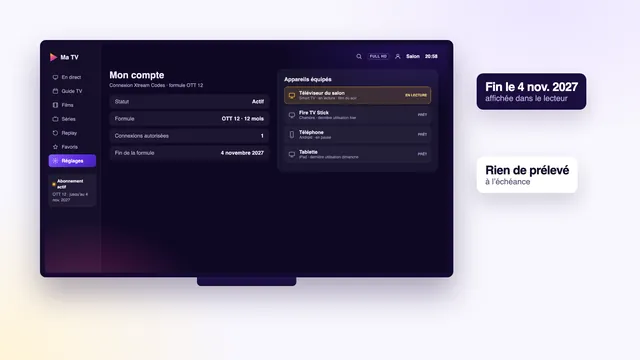
- Compte expiré : la date de fin est passée. Les nouveaux codes reçus après le renouvellement de votre formule se saisissent dans le même lecteur, en modifiant l’utilisateur existant ou en en ajoutant un.
- Chargement sans fin sur une chaîne : passez sur une autre chaîne pour savoir si le souci est général ; puis, dans les réglages, changez de lecteur ou basculez le format du flux.
- Catégories vides après l’ajout : le téléchargement a été interrompu. Rafraîchissez la liste depuis l’accueil (icône de flèches circulaires, selon la version) ou supprimez l’utilisateur puis ajoutez-le de nouveau.
Si rien n’y fait, le guide de dépannage OTT Premium reprend les pannes une par une, de l’écran noir aux saccades. Le pas-à-pas pour les autres lecteurs et les autres écrans se trouve sur la page d’installation, appareil par appareil. Le service client OTT Premium reste disponible 24h/24, 7j/7 : écrivez-lui par e-mail ou sur WhatsApp, ou envoyez directement un message WhatsApp à l’équipe avec une photo de l’écran ; la réponse arrive en français.
Questions fréquentes
IPTV Smarters Pro coûte-t-il quelque chose ?
Rien au téléchargement, que ce soit dans l’App Store ou sur Google Play. Une option « Premium » est vendue dans l’application, à un prix qui varie selon la boutique, et elle reste facultative. Les chaînes viennent de votre accès OTT Premium, jamais de l’application elle-même.
Xtream Codes ou M3U : que choisir dans Smarters Pro ?
Xtream Codes, chaque fois que c’est possible : cette connexion classe les chaînes, les films et les séries, et charge le guide des programmes en même temps. Le lien M3U sert de solution de repli, ou dans un autre lecteur qui n’accepte que les playlists.
Où trouver Smarters Pro sur un Fire TV Stick ?
L’application ne figure pas dans l’Amazon Appstore. Il faut d’abord installer Downloader, lui accorder le droit d’ouvrir des applications inconnues, puis saisir le lien envoyé avec vos accès ; le guide Fire TV du site montre chaque écran.
Pourquoi le guide des programmes est-il vide ?
Le plus souvent, il n’a pas fini de se télécharger ou n’a pas été mis à jour depuis longtemps. Lancez la mise à jour de l’EPG depuis l’accueil ou les réglages, attendez la fin, puis rouvrez la TV en direct. Avec une playlist M3U, ajoutez le lien EPG reçu, ou repassez en Xtream Codes.
La configuration OTT Premium Smarters Pro marche-t-elle sur la TV et le téléphone ?
Oui, sur autant d’appareils que vous le voulez, avec les mêmes identifiants. Avec OTT Duo, deux appareils peuvent lire en même temps ; avec les trois autres formules, un seul à la fois.
Que faire quand Smarters Pro affiche « compte expiré » ?
L’accès a atteint sa date de fin ; il n’est jamais prolongé automatiquement. Après une nouvelle commande, l’équipe envoie de nouveaux codes, à saisir dans le même lecteur. Si vous créez un nouvel utilisateur, les favoris peuvent être à refaire.