Guide
OTT Premium APK : quel lecteur installer sur Android, et comment
Chercher « OTT Premium APK », c’est le plus souvent vouloir le fichier qui fera marcher l’accès sur un smartphone, une tablette, un boîtier ou un téléviseur sous Android. En pratique, il vous faut deux choses distinctes : un lecteur compatible, installé de préférence depuis la boutique de l’appareil, et les identifiants Xtream Codes que l’équipe envoie 2 minutes après le paiement. Voici quel lecteur choisir, ce qu’est un APK et quels risques il présente, quand autoriser une source inconnue, puis comment saisir l’accès et garder le lecteur à jour.
Ce que l’on cherche vraiment derrière « OTT Premium APK »
Le nom OTT Premium désigne ici un accès, c’est-à-dire des identifiants : un identifiant, son mot de passe, l’adresse du serveur, plus deux liens, la playlist M3U et le programme TV. Cet accès n’est pas enfermé dans une application unique. Il se lit dans des lecteurs compatibles comme IPTV Smarters Pro, TiviMate, XP IPTV, VLC ou Kodi, et l’équipe vous dit lequel convient à chaque appareil de la maison.
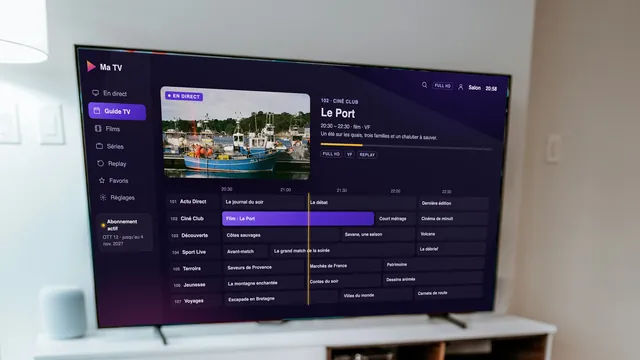
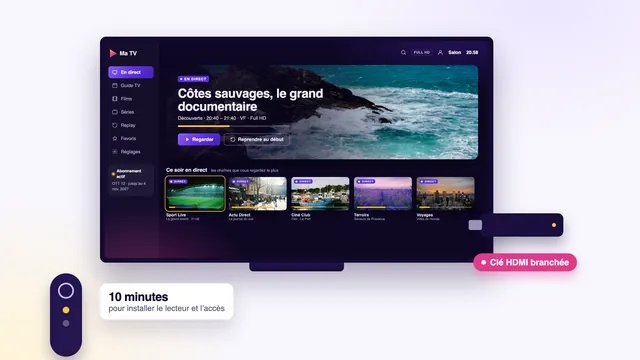
Le lecteur, lui, ne contient aucune chaîne. Tant que vous n’y avez rien saisi, c’est une coquille vide ; ensuite, il affiche le direct, la vidéothèque, le guide et le replay compris dans votre formule. Voilà pourquoi un fichier présenté comme « tout compris » doit vous mettre la puce à l’oreille.
Des noms voisins dans les résultats de recherche
Plusieurs sites et applications portent des noms proches d’OTT Premium. Avant de payer ou d’installer, regardez à qui vous avez affaire : l’adresse du site, le moyen de contact, des conditions de remboursement écrites. La requête OTT Premium APK affiche des pages de téléchargement de toutes sortes : aucune ne vaut l’indication de l’équipe.
Quel lecteur installer selon l’appareil Android
Android équipe des appareils très différents, et le bon lecteur n’est pas le même sur un téléphone tenu à la main et sur un téléviseur piloté à la télécommande. Le tableau résume les choix courants au moment où nous écrivons ; la présence d’une application dans une boutique peut changer selon le pays et la version du système.
| Appareil | Où installer le lecteur | Lecteurs qui lisent l’accès | À savoir |
|---|---|---|---|
| Téléphone Android | Google Play | IPTV Smarters Pro, XP IPTV, VLC (lien M3U) | Pratique en déplacement ; comptez 5 Mb/s pour la HD |
| Tablette Android | Google Play | IPTV Smarters Pro, XP IPTV, VLC | Le guide des programmes tient sur l’écran |
| Téléviseur sous Android TV ou Google TV | Google Play du téléviseur | IPTV Smarters Pro, TiviMate | Interface faite pour la télécommande |
| Box Android avec Google Play | Google Play de la box | Kodi (extension PVR IPTV Simple Client), TiviMate, IPTV Smarters Pro | La solution souple quand le téléviseur n’a pas de boutique adaptée |
| Box Android sans Google Play | Boutique du fabricant, ou lien envoyé par l’équipe | Selon l’indication de l’équipe | Demandez avant d’installer quoi que ce soit |
| Clé Fire TV (système dérivé d’Android) | Amazon Appstore, puis Downloader | Lecteur indiqué avec vos accès | Méthode propre à la clé, voir son guide |
Téléphone et tablette
Sur un téléphone, IPTV Smarters Pro est le choix le plus répandu : il gère la connexion Xtream Codes, range à part chaînes, films et séries, et affiche le guide. XP IPTV est une autre possibilité sous Android. VLC, gratuit et édité par VideoLAN, sert surtout à vérifier qu’un lien M3U s’ouvre, sans le confort d’un vrai programme TV. Sur tablette, le même lecteur tourne, avec un guide plus lisible.
Téléviseur et box
Sur un téléviseur sous Android TV ou Google TV, ouvrez la boutique Google Play du téléviseur lui-même, pas celle du téléphone. TiviMate, conçu pour Android TV et Fire TV, se manie très bien à la télécommande ; il se télécharge sans frais, avec des fonctions avancées payantes. IPTV Smarters Pro existe aussi pour les téléviseurs Android. Les différences entre marques sont traitées dans notre guide Smart TV (Samsung, LG, Android TV).
Une box Android certifiée, qui affiche Google Play, se règle comme un téléviseur Android. Sans Google Play, elle dépend de la boutique de son fabricant, souvent maigre : c’est là que l’équipe peut vous envoyer un lien de téléchargement.
Pourquoi la boutique de l’appareil passe en premier
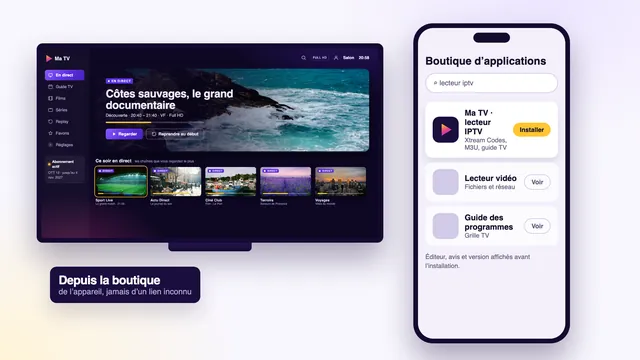
Une application téléchargée sur Google Play a été publiée par un développeur identifié, dont le nom figure sur la fiche. La boutique contrôle le fichier avant de l’installer, l’analyse de sécurité intégrée à Android le surveille ensuite, et les mises à jour arrivent d’elles-mêmes. Si l’application vous déçoit, une désinstallation suffit, sans fichier oublié dans un dossier.
Hors boutique, ces garde-fous tombent. Rien ne garantit que le fichier vient bien de l’éditeur, qu’il n’a pas été retouché, ni qu’il recevra un jour une correction. C’est la meilleure réponse à la question OTT Premium APK : le fichier le plus sûr est celui que la boutique installe pour vous.
Installer un lecteur depuis Google Play, pas à pas
- Sur l’appareil qui affichera les chaînes, lancez Google Play.
- Tapez le nom exact du lecteur indiqué par l’équipe, par exemple « Smarters Pro ».
- Sur la fiche, contrôlez qui l’édite : Tech Smarters Private Limited dans le cas de Smarters Pro.
- Lisez la description : un lecteur sérieux précise qu’il ne fournit aucune chaîne et qu’il faut vos propres identifiants.
- Appuyez sur « Installer », puis sur « Ouvrir » une fois le téléchargement terminé.
Un APK, qu’est-ce que c’est
APK est le format des fichiers d’installation d’Android, l’équivalent d’un programme d’installation sur ordinateur. Toutes les applications de Google Play sont livrées sous cette forme ; la boutique télécharge et installe le fichier sans que vous le voyiez. « Installer un APK » veut seulement dire faire cette étape à la main, avec un fichier obtenu ailleurs.
Chaque APK porte la signature numérique de celui qui l’a fabriqué. Android s’en sert pour les mises à jour : une nouvelle version n’est acceptée que si sa signature est la même que celle de la version installée. Gardez ce détail en tête, il explique l’erreur « Application non installée » que l’on rencontre en mélangeant les provenances.
Les risques d’un APK de provenance inconnue
Un fichier récupéré sur un forum, dans un groupe de discussion ou sur un site de téléchargement peut être une copie modifiée de l’application d’origine. Les ennuis les plus fréquents :
- Logiciel malveillant : publicités imposées, abonnements par SMS, collecte de vos contacts ou de vos mots de passe.
- Permissions abusives : aucun lecteur vidéo ne devrait réclamer vos SMS, votre journal d’appels ou les services d’accessibilité qui permettent de lire l’écran.
- Version figée : aucune mise à jour, donc des failles jamais corrigées et un lecteur qui finit par ne plus démarrer.
- Identifiants exposés : une application retouchée peut transmettre à un inconnu l’identifiant et le mot de passe que vous y tapez.
Les signaux qui doivent vous arrêter
- Le fichier promet des chaînes ou des films « déjà inclus » : un lecteur n’en contient jamais.
- Il se présente comme la version « débloquée » d’un lecteur dont certaines options sont payantes.
- Le lien vous fait traverser plusieurs pages de publicité ou de faux boutons de téléchargement.
- À l’installation, il réclame l’accès aux SMS, aux contacts ou à l’accessibilité.
Autoriser une source inconnue, seulement avec le lien de l’équipe
Il arrive qu’aucun lecteur adapté ne figure dans la boutique d’un appareil : une box sans Google Play, un modèle ancien, une clé Fire TV. L’équipe envoie alors, avec vos accès, un lien de téléchargement et la méthode qui l’accompagne. C’est la seule situation où il est utile d’ouvrir la porte aux sources inconnues.
Les versions récentes d’Android accordent cette autorisation application par application : au navigateur ou au gestionnaire de fichiers qui ouvrira le fichier, et à lui seul. L’intitulé change selon la marque : « Sources inconnues » ou « Installer des applications inconnues ».
La marche à suivre
- Ouvrez le lien reçu dans le message de l’équipe, sur l’appareil concerné, avec l’application qu’elle vous indique.
- Quand Android bloque l’installation, appuyez sur « Paramètres » dans la fenêtre qui s’affiche : sur la plupart des modèles, elle mène droit au bon réglage.
- Activez l’autorisation pour cette application uniquement, puis revenez en arrière.
- Lancez l’installation, puis appuyez sur « Ouvrir ».
- Retournez dans le même réglage et retirez l’autorisation : elle ne sert plus jusqu’à la prochaine mise à jour.
Sans raccourci dans la fenêtre, cherchez dans les paramètres, rubrique Applications ou Sécurité, une entrée du type « Accès spécial », puis l’installation d’applications inconnues ; l’emplacement exact dépend du fabricant et de la version d’Android. Sur un téléviseur Android, le réglage se range souvent dans les préférences de l’appareil, sous « Sécurité et restrictions ».
Sur la clé d’Amazon, le principe ne change pas mais les menus diffèrent, avec l’application Downloader et les options pour les développeurs : tout est expliqué dans le guide d’installation sur Fire TV Stick.
Saisir l’accès Xtream Codes dans le lecteur
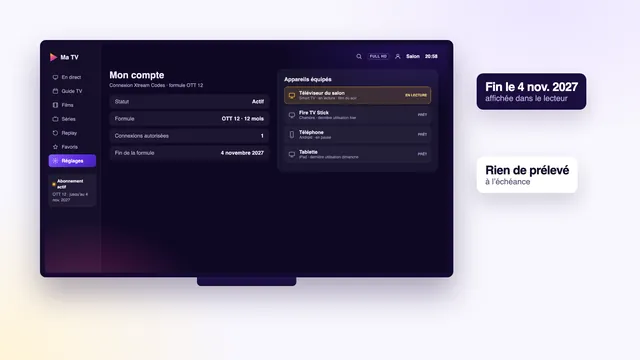
Le message de livraison arrive sur WhatsApp ou dans votre boîte e-mail, 2 minutes après la validation du paiement, à toute heure. On y trouve l’identifiant, le mot de passe et l’URL du serveur, puis deux liens (playlist M3U, guide des programmes) et la date à laquelle la formule prend fin. Gardez-le sous la main : c’est lui que vous recopierez dans chaque lecteur.
Les champs à remplir
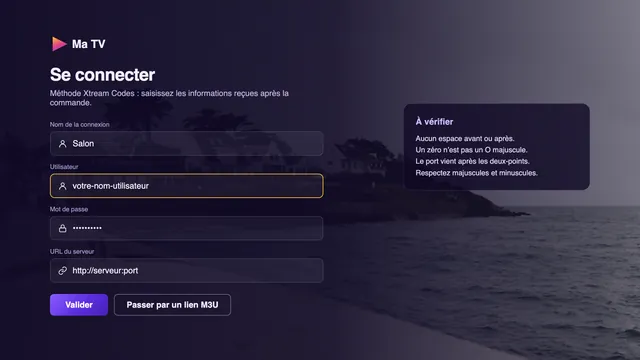
- Dans le lecteur, choisissez la connexion Xtream Codes ; dans Smarters Pro, l’option s’appelle « Login with Xtream Codes API » ou porte un intitulé proche selon la version.
- Donnez un nom au profil, par exemple « Téléphone » ou « Box du salon » : il ne sert qu’à vous repérer.
- Recopiez l’identifiant puis le mot de passe sans rien changer, en respectant chaque majuscule.
- Dans le champ du serveur, reportez l’URL entière, avec
http://au début et le port après les deux-points, sur le modèlehttp://serveur:port. - Validez. Le premier chargement prend un moment, puis le lecteur s’ouvre sur son accueil.
Xtream Codes ou lien M3U ?
La connexion Xtream Codes est la plus complète : elle charge en une fois chaînes en direct, vidéothèque, séries et guide, et le lecteur affiche votre date de fin. Le lien M3U s’adresse aux lecteurs qui ne demandent qu’une playlist, comme VLC, ou Kodi équipé de PVR IPTV Simple Client. Quand les deux sont proposés, prenez Xtream Codes.
Les fautes de frappe qui bloquent la connexion
- Un espace invisible ajouté à la fin d’un champ par un copier-coller.
- La lettre O tapée à la place d’un zéro, ou un I majuscule confondu avec un l minuscule.
- L’URL privée de
http://, ou amputée de son port.
La saisie sur les autres types d’appareils, ordinateur et iPhone compris, se trouve sur la page d’installation OTT Premium. Pour aller plus loin dans le lecteur le plus utilisé (favoris, guide, replay), consultez le guide consacré à IPTV Smarters Pro.
Mettre à jour le lecteur sans perdre l’accès
Un lecteur venu de Google Play se met à jour seul si les mises à jour automatiques sont activées, et le profil enregistré reste en place dans la très grande majorité des cas. Pour un lecteur installé grâce à un lien de l’équipe, c’est elle qui vous envoie la nouvelle version quand elle est utile ; installez-la par-dessus l’ancienne. Mélanger une version de boutique et une version d’une autre provenance déclenche souvent « Application non installée », à cause de la signature évoquée plus haut.
| Situation | Que faire |
|---|---|
| Google Play propose une mise à jour du lecteur | Acceptez-la ; le profil est en général conservé |
| Le lecteur installé par lien signale une version dépassée | Demandez le nouveau lien à l’équipe et installez-le par-dessus |
| « Application non installée » pendant la mise à jour | Désinstallez l’ancienne version, installez la nouvelle, refaites la connexion |
| Le profil a disparu après la mise à jour | Reprenez les trois champs du message de livraison |
| Après une mise à jour d’Android, le lecteur se ferme | Videz son cache, redémarrez l’appareil, puis mettez le lecteur à jour |
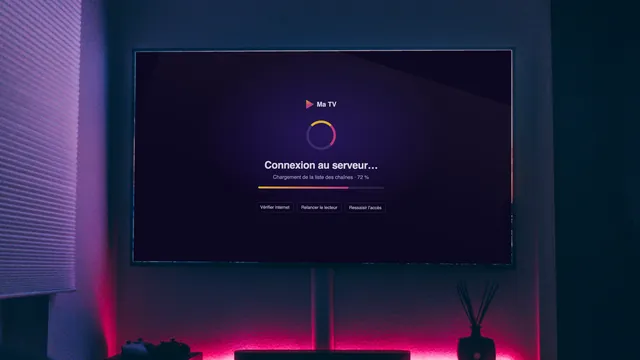
Une mise à jour du lecteur ne touche pas à vos identifiants : ils dépendent de votre formule, pas de l’application. Au moment de renouveler, la nouvelle commande donne lieu à des codes envoyés par l’équipe, à saisir dans le même lecteur ; le guide du renouvellement explique comment s’y prendre. Et si un écran noir ou un chargement sans fin apparaît après une mise à jour, les solutions quand OTT Premium ne fonctionne plus passent les causes en revue.
Plusieurs appareils Android, une seule formule
Rien ne limite le nombre d’appareils où vous installez l’accès : téléphone, tablette, téléviseur du salon et box de la chambre peuvent tous avoir le lecteur et le profil. Ce qui est limité, c’est le nombre de lectures au même instant : une seule avec OTT 3, OTT 12 et OTT 24, deux avec OTT Duo.
- OTT 3, un écran : 29 € les 3 mois.
- OTT 12, un écran : 49 € les 12 mois, l’équivalent de 4,08 € mensuels ; c’est la formule que nous mettons en avant.
- OTT Duo, deux écrans simultanés : 79 € les 12 mois.
- OTT 24, un écran : 89 € les 24 mois, soit le mois le moins cher (3,71 €).
Catalogue et support ne changent pas d’une formule à l’autre. Vous réglez en une seule fois, par carte bancaire ou PayPal, et rien n’est prélevé à l’échéance. Comparez la grille des quatre formules, ou passez directement par la page de commande de l’abonnement. Pour une vue d’ensemble du service, l’accueil du site OTT Premium détaille le catalogue et l’envoi des accès.
Les identifiants sont prévus pour un seul foyer : partagés hors de chez vous ou publiés, ils peuvent être suspendus. Pour une question sur un appareil précis, le service client OTT Premium répond 24h/24, 7j/7, en français ; vous pouvez aussi écrire à l’équipe sur WhatsApp en donnant la marque et le modèle de l’appareil : une recherche OTT Premium APK se termine alors avec le bon lecteur, sans fichier douteux.
Questions fréquentes
Quelle application télécharger pour regarder OTT Premium sur Android ?
Un lecteur compatible, pris dans Google Play : IPTV Smarters Pro sur téléphone et tablette, IPTV Smarters Pro ou TiviMate sur un téléviseur Android. L’équipe vous confirme le meilleur choix pour chaque appareil si vous lui indiquez la marque et le modèle. Vous recopiez ensuite les identifiants reçus après le paiement.
Un APK trouvé sur un forum peut-il abîmer mon appareil ?
Il peut surtout le compromettre : publicités forcées, collecte de données, identifiants transmis à un inconnu. Sans lien envoyé par l’équipe, restez sur la version de la boutique.
Dois-je garder l’autorisation des sources inconnues ?
Inutile. Accordez-la à l’application qui ouvre le fichier, le temps de l’installation, puis retirez-la. Vous la remettrez si l’équipe vous envoie une nouvelle version du lecteur.
Le lecteur coûte-t-il quelque chose en plus de la formule ?
Le téléchargement d’IPTV Smarters Pro ne coûte rien ; une option « Premium » existe, facultative, à un prix qui varie selon la boutique. TiviMate fonctionne sur le même modèle, avec une partie payante. Ces achats éventuels se règlent à l’éditeur du lecteur ; la formule OTT Premium, elle, se paie une seule fois chez nous.
Puis-je mettre l’accès sur mon téléphone et sur ma box Android ?
Oui, le même accès s’installe sur autant d’appareils que vous le souhaitez. Un seul écran lit à la fois, sauf avec OTT Duo, qui en autorise deux. Fermez le lecteur sur un appareil avant d’en lancer un autre.
Que faire si Android affiche « Application non installée » ?
Cette erreur vient le plus souvent d’une version déjà présente avec une autre signature, ou d’un stockage plein. Désinstallez l’ancienne version, libérez de la place, puis relancez l’installation. Si elle persiste, envoyez une capture d’écran à l’équipe.