Guide
OTT Premium Firestick : le pas à pas complet sur la clé d’Amazon
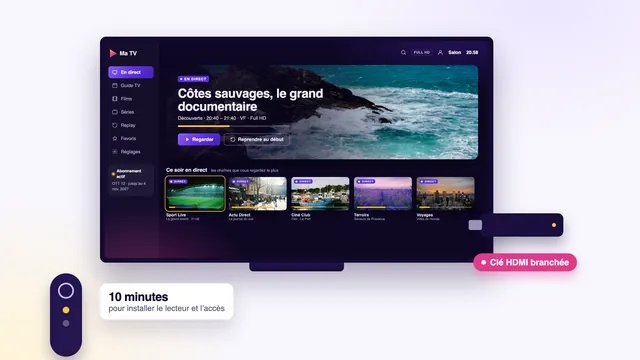
Ce guide OTT Premium Firestick part d’une clé Fire TV branchée sur le téléviseur et reliée à internet, et vous mène jusqu’à la première chaîne en direct. Vous y trouverez l’installation du lecteur avec Downloader, l’autorisation à donner dans les options pour les développeurs, la connexion de l’accès, puis les réglages qui gardent l’image fluide, les raccourcis de la télécommande et les erreurs que l’on croise le plus souvent.
Préparer l’installation OTT Premium Firestick
Une bonne préparation évite la plupart des allers-retours avec le support. Avant d’allumer la clé, réunissez ces éléments :
| Élément | Pourquoi | Comment le vérifier (selon le modèle) |
|---|---|---|
| Une clé Fire TV à jour | Les menus décrits ici sont ceux des versions récentes de Fire OS | Menu « À propos » de « Ma Fire TV », recherche de mises à jour |
| Un compte Amazon connecté | Il est demandé pour télécharger Downloader dans l’Appstore | Rubrique des comptes, dans les paramètres |
| Le message de livraison | Il contient vos identifiants et le lien du lecteur | Envoyé sur WhatsApp ou par e-mail dans les 2 minutes qui suivent le paiement |
| Un débit suffisant sur la clé | Full HD : 10 Mb/s ; 4K : 25 Mb/s, pour un écran | Mesure faite sur la clé, derrière le téléviseur |
| De la place libre | Le lecteur et son cache occupent de l’espace | Ligne « Stockage » du menu « À propos » |
Pour la 4K, il faut un modèle 4K branché sur un téléviseur 4K. Un point à vérifier si vous achetez une clé neuve : selon les informations disponibles au moment où nous écrivons, certains modèles récents de la gamme Fire TV ne tournent plus sous Fire OS et n’acceptent aucune application venue d’ailleurs que l’Appstore. Si le menu des développeurs reste introuvable malgré la manipulation décrite plus bas, donnez à l’équipe le nom exact de votre modèle avant d’aller plus loin.
L’accès et la formule
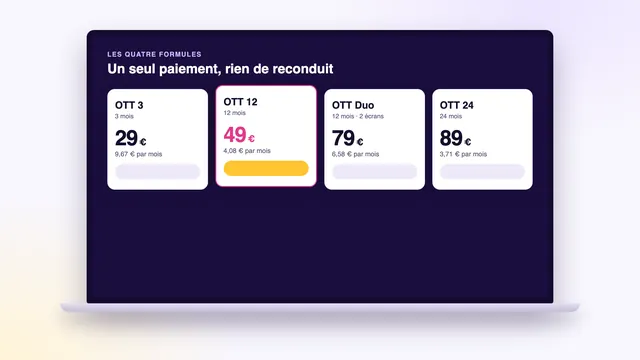
Le lecteur s’installe une fois ; c’est la formule qui détermine combien d’écrans regardent en même temps. OTT 12, la formule que nous mettons en avant, revient à 4,08 € par mois : 49 € réglés une fois pour 12 mois, un écran à la fois. OTT 3 (29 € les 3 mois) et OTT 24 (89 € pour 24 mois) suivent la même règle, tandis que OTT Duo, à 79 €, laisse la clé et un autre appareil fonctionner ensemble. Vous trouverez les formules côte à côte sur l’accueil, et la commande d’un abonnement OTT Premium se fait en quelques étapes, réglée par carte bancaire ou PayPal.
Étape 1 : récupérer Downloader dans la boutique d’Amazon
Downloader est une application gratuite publiée par AFTVnews. Elle fonctionne comme un navigateur réduit au strict minimum : vous y tapez une adresse, elle récupère le fichier et lance son installation. Elle se trouve dans l’Appstore, ce qui en fait un point de départ sûr pour la suite.
- Sur l’accueil de la clé, allez sur la loupe, ou sur l’onglet « Rechercher » selon la version de l’interface.
- Tapez « Downloader » avec le clavier à l’écran et choisissez la suggestion qui porte ce nom.
- Sur la fiche, vérifiez que l’éditeur est AFTVnews, puis sélectionnez « Télécharger » ou « Obtenir ».
- Laissez l’installation se terminer sans ouvrir l’application tout de suite : elle a d’abord besoin de l’autorisation décrite à l’étape suivante.
Étape 2 : donner à Downloader le droit d’installer
Fire OS n’installe d’origine que ce qui provient de l’Appstore. Pour que Downloader puisse installer le lecteur, il faut lui accorder l’autorisation, et à lui seul.
- Allez dans les Paramètres, la roue dentée, et choisissez « Ma Fire TV ».
- Descendez jusqu’à « Options pour les développeurs ».
- Sélectionnez « Applications inconnues » ; sur certaines versions, l’entrée s’appelle « Installer des applications inconnues ».
- Dans la liste, passez Downloader sur « Activé ».
Pas de ligne « Options pour les développeurs » ?
Ce menu est caché d’origine sur les versions récentes, et il se débloque en quelques secondes. Dans « Ma Fire TV », entrez dans « À propos ». La première ligne affiche le nom de la clé : sélectionnez-la et pressez le bouton central sept fois d’affilée. La clé annonce alors que le mode développeur est actif. Revenez en arrière : la ligne manquante figure maintenant dans « Ma Fire TV ».
Laissez les autres réglages de ce menu tels qu’ils sont : seule l’autorisation accordée à Downloader compte pour l’installation.
Étape 3 : installer le lecteur à partir du lien reçu
- Lancez Downloader. La première fois, une fenêtre demande l’autorisation d’accéder au stockage : répondez « Autoriser », sinon le téléchargement ne peut pas être enregistré.
- Fermez les écrans de bienvenue, puis sélectionnez le champ d’adresse de l’écran principal.
- Tapez le lien exactement comme dans votre message, en respectant les majuscules, les chiffres et les barres obliques.
- Validez avec « Go » ; une barre montre l’avancement du téléchargement.
- À la fin, Fire OS ouvre l’écran d’installation du lecteur : choisissez « Installer », puis « Terminé ».
- Quand Downloader vous propose de supprimer le fichier téléchargé, dites oui : l’application est en place, le fichier n’a plus d’utilité.
Le lecteur rejoint alors « Vos applications et chaînes ». Vous pouvez retirer l’autorisation donnée à Downloader, puis la rétablir le jour où l’équipe vous transmet une nouvelle version.
Si l’équipe vous conseille un autre lecteur
Selon votre modèle et vos habitudes, l’équipe peut vous orienter vers un autre lecteur, par exemple TiviMate, conçu pour les téléviseurs Android et les Fire TV, gratuit au téléchargement avec une formule payante pour certaines fonctions. Vous suivez alors les indications du message ; les précautions à prendre avec les fichiers d’installation sont détaillées dans notre guide sur les APK et les applications Android.
Étape 4 : connecter le lecteur à votre accès
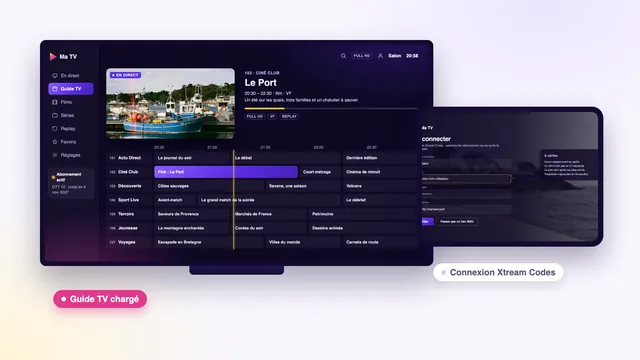
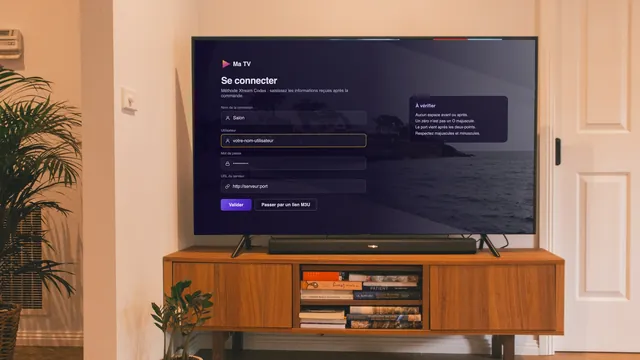
Ouvrez le lecteur depuis vos applications. Au premier démarrage, il demande comment se connecter : prenez la connexion Xtream Codes, qui récupère d’un coup le direct, les films à la demande, les séries et le guide. Une installation OTT Premium Firestick se joue sur ces quatre champs :
- Nom du profil : un mot simple, « Salon » par exemple.
- Nom d’utilisateur : recopié du message, caractère par caractère.
- Mot de passe : même méthode, en surveillant majuscules et chiffres.
- URL du serveur : tapez-la en entier sur le modèle
http://serveur:port, sans oublier le numéro de port.
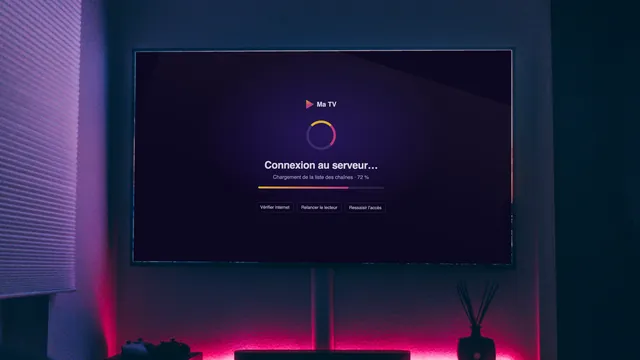
Confirmez, puis laissez le lecteur charger le contenu sans toucher à la télécommande ; le programme TV arrive en dernier.
Taper plus vite qu’avec le clavier à l’écran
Le clavier virtuel de la clé est lent pour recopier une URL de serveur. L’application Amazon Fire TV, sur téléphone, transforme celui-ci en télécommande avec un vrai clavier au moment où nous écrivons : dès qu’un champ est sélectionné sur la clé, vous tapez sur le téléphone. Les deux appareils doivent être reliés au même réseau Wi-Fi.
Placer le lecteur en tête de l’accueil
Pour ne pas fouiller dans les menus chaque soir, remontez le lecteur parmi les premières icônes : dans « Vos applications et chaînes », placez-vous sur lui, appuyez sur la touche Menu (trois traits horizontaux) et choisissez « Déplacer » ou « Déplacer au début », selon la version.
Une fois connecté, le programme TV, les favoris et le replay trouvent leur mode d’emploi dans le guide dédié à IPTV Smarters Pro. Pour équiper un autre appareil du foyer, suivez les instructions d’installation par appareil.
Une image fluide sur la clé : les réglages qui comptent
La clé Fire TV est petite, et c’est aussi sa faiblesse : elle se cache derrière le téléviseur, loin de la box, avec une mémoire modeste. Quatre leviers améliorent nettement la lecture, et ils valent pour tout usage OTT Premium Firestick, quel que soit le lecteur.
Le réseau : 5 GHz ou câble
Si la box diffuse un réseau 5 GHz séparé, connectez-y la clé dans Paramètres > Réseau : cette bande est moins encombrée que le 2,4 GHz dans un immeuble, à condition que la clé reste assez proche. La petite rallonge HDMI souvent fournie avec la clé l’éloigne du dos du téléviseur, qui gêne la réception. Le plus stable reste le câble : un adaptateur Ethernet prévu pour votre génération de clé se place sur le câble d’alimentation et supprime les variations du Wi-Fi.
Contrôlez ensuite le débit avec une application de mesure de l’Appstore, lancée sur la clé : la Full HD réclame 10 Mb/s par écran, la 4K en demande 25. Un bon chiffre sur le téléphone ne dit rien de ce que reçoit la clé derrière le meuble.
Le cache et la mémoire
Le lecteur accumule des affiches et des données de guide. Si ses menus ralentissent, ouvrez Paramètres > Applications > Gérer les applications installées, sélectionnez le lecteur, puis « Vider le cache ». Évitez « Effacer les données » : ce bouton supprime aussi le profil, et il faudrait refaire la connexion. Dans le même écran, « Forcer l’arrêt » sur les applications restées ouvertes libère de la mémoire.
Le décodeur du lecteur
La plupart des lecteurs laissent choisir le décodage vidéo : matériel (souvent noté HW) ou logiciel (SW). Le décodage matériel, confié à la puce de la clé, est le plus fluide et chauffe moins ; gardez-le par défaut. Si une chaîne précise donne du son sans image, une image verte ou des à-coups que les autres n’ont pas, passez-la en logiciel dans les réglages du lecteur et comparez. Certains lecteurs règlent aussi la mémoire tampon : une valeur moyenne absorbe les petites coupures.
L’affichage
Dans Paramètres > Affichage et sons > Affichage, laissez la résolution vidéo sur « Auto », sauf si le téléviseur passe au noir à certains changements de chaîne. Si votre modèle propose la correspondance avec la fréquence d’images d’origine, activez-la : avec les lecteurs qui la gèrent, la clé suit les 50 images par seconde du sport en direct quand la source les fournit, ce qui gomme de petites saccades sur les mouvements rapides.
| Réglage | Où le trouver (selon le modèle) | Effet attendu |
|---|---|---|
| Wi-Fi 5 GHz | Paramètres > Réseau | Moins d’interférences à courte distance |
| Adaptateur Ethernet | Branché sur la clé, sans réglage | La connexion la plus régulière |
| Vider le cache | Paramètres > Applications > Gérer les applications installées | Menus plus vifs, profil conservé |
| Décodeur matériel ou logiciel | Réglages du lecteur | Corrige une chaîne qui s’affiche mal |
| Résolution sur Auto | Paramètres > Affichage et sons > Affichage | La clé s’aligne sur le téléviseur |
| Fréquence d’images d’origine | Même menu, si l’option existe | Mouvements plus nets sur le sport |
Les raccourcis de la télécommande à connaître
Quelques gestes évitent de repasser par les menus. Ils marchent sur la plupart des télécommandes Fire TV, avec des variantes selon la génération ; les trois premiers servent presque tous les jours.
| Geste | Effet |
|---|---|
| Maintenir la touche Accueil | Ouvre un menu rapide : applications, paramètres, mise en veille |
| Maintenir Sélection et Lecture/Pause environ cinq secondes | Redémarre la clé sans la débrancher |
| Touche Menu (trois traits) sur une icône | Options de l’application : déplacer, désinstaller |
| Flèches haut et bas pendant le direct | Chaîne suivante ou précédente, dans la plupart des lecteurs |
| Bouton central pendant le direct | Liste des chaînes ou bandeau d’information, selon le lecteur |
| Touche Retour | Remonte d’un niveau ; en direct, ramène souvent à la liste |
Le redémarrage par la télécommande est le premier réflexe quand la clé devient lente : il vide la mémoire vive sans toucher à vos réglages. Dans le lecteur, une vingtaine de chaînes en favoris, souvent ajoutées par un appui long, rendent le zapping bien plus rapide qu’un défilement parmi les 40 000 chaînes du catalogue.
Erreurs fréquentes sur Fire TV et solutions
La plupart des blocages d’une installation OTT Premium Firestick tiennent à l’une des situations ci-dessous.
Downloader n’ouvre pas le lien
Une lettre mal tapée suffit à bloquer l’ouverture. Effacez le champ, retapez l’adresse en comparant chaque caractère, puis contrôlez la connexion de la clé dans Paramètres > Réseau. Si l’erreur persiste, photographiez l’écran et envoyez la photo à l’équipe.
« Application non installée »
Deux causes reviennent : un stockage plein, ou une ancienne version du même lecteur venue d’une autre source. Libérez de la place en désinstallant ce que vous n’utilisez plus, ou supprimez l’ancienne version avant de relancer ; dans ce second cas, la connexion à l’accès sera à refaire.
Les options pour les développeurs ont disparu
Après une mise à jour de Fire OS, le menu peut se masquer de nouveau. Répétez la manœuvre des sept pressions sur le nom de la clé ; l’autorisation déjà donnée à Downloader est en général conservée.
Identifiants refusés
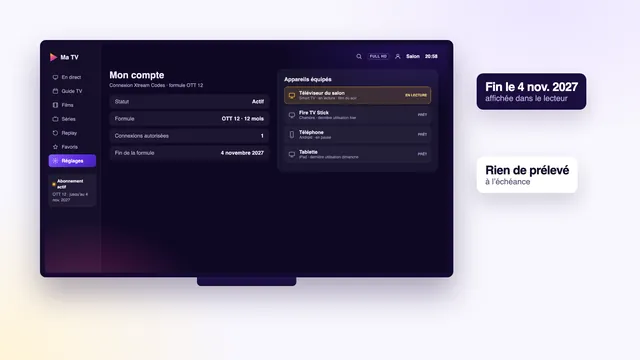
Comparez chaque champ avec le message : un espace en trop, un zéro pris pour un O, une URL sans son port. Regardez aussi la date de fin de votre formule, indiquée dans le même message.
Ça saccade, surtout le soir
Passez en 5 GHz ou en Ethernet, redémarrez la box puis la clé, et fermez complètement le lecteur avant de le relancer. Si une seule chaîne pose problème, changez le décodeur pour cette chaîne et comparez avec une autre de la même catégorie.
Du son, mais pas d’image
C’est presque toujours une affaire de décodeur : basculez entre matériel et logiciel dans les réglages du lecteur.
Quand la panne touche tous vos appareils, pas seulement la clé, notre page de dépannage OTT Premium classe les symptômes et leurs causes. Si rien n’y fait, contactez le service client, joignable 24h/24, 7j/7 en français, sur WhatsApp comme par e-mail ; un message WhatsApp avec le modèle de votre clé permet de gagner du temps. Pour voir ce que contient le service avant de commander, la page d’accueil OTT Premium présente les chaînes, la vidéothèque et l’envoi des codes.
Questions fréquentes
Quel modèle de Fire TV Stick choisir ?
Une clé récente sous Fire OS suffit pour la HD et la Full HD ; pour un usage OTT Premium Firestick en 2160p, choisissez un modèle 4K, relié à un téléviseur qui l’est aussi. Vérifiez aussi qu’elle gère le Wi-Fi 5 GHz. Avant d’acheter un modèle tout juste sorti, demandez à l’équipe s’il accepte les applications installées hors de l’Appstore.
Pourquoi passer par Downloader ?
Parce que, au moment où nous écrivons, le lecteur conseillé ne figure pas parmi les applications de l’Amazon Appstore. Downloader, publié par AFTVnews et présent dans cette boutique, récupère le fichier depuis le lien envoyé avec vos accès et lance l’installation. Il ne sert qu’à cela.
Faut-il laisser l’autorisation « Applications inconnues » activée ?
Non. Une fois le lecteur installé, désactivez-la pour Downloader dans le menu des développeurs. Réactivez-la seulement le jour où l’équipe vous envoie une nouvelle version.
La même formule fonctionne-t-elle sur la clé et sur mon téléphone ?
Oui, installez le lecteur et le profil sur les deux. Avec OTT 12, un seul écran lit à la fois ; pour regarder sur la clé pendant qu’une autre personne utilise le téléphone, il faut OTT Duo, qui autorise deux écrans simultanés.
Mes identifiants restent-ils après une mise à jour de Fire OS ?
Oui dans la plupart des cas : la mise à jour du système ne touche pas au profil enregistré dans le lecteur. Seuls la désinstallation du lecteur ou « Effacer les données » le suppriment ; vous recopiez alors les champs du message.
Peut-on brancher la clé sur n’importe quel téléviseur ?
Il faut un port HDMI libre et, de préférence, une prise de courant pour l’alimentation : un port USB du téléviseur ne fournit pas toujours assez d’énergie. Le téléviseur n’a pas besoin d’être une Smart TV.